Come reinstallare WhatsApp senza perdere dati [Android&iOS]
Ora utilizziamo WhatsApp come un software di chat gratuito, che può farci risparmiare sulle bollette telefoniche e su Internet, ma incontreremo anche alcuni problemi durante il processo di utilizzo. Questo post ti insegna come disinstallare e reinstallare WhatsApp senza perdere dati.

Potresti scoprire inavvertitamente che il software del telefono cellulare è stato disinstallato. Quando reinstalliamo il software, è molto probabile che i dati salvati in precedenza possano essere memorizzato nel software Questo è un problema molto fastidioso, quindi per un WhatsApp così importante, quando lo eliminiamo accidentalmente, come reinstallarlo e come non perderlo Che ne dici di ricaricare senza dati? Successivamente esploreremo questo problema.

Recuperare senza backup
Normalmente, la disinstallazione di WhatsApp cancellerà completamente i tuoi dati, messaggi e numeri di telefono nell’app. Non sarai in grado di recuperare nessuno dei tuoi vecchi messaggi. Quindi, per alcune informazioni importanti, cosa devo fare se non voglio perdere dati? Continuate a leggere per scoprirlo.
IndiceNascondI
La disinstallazione di WhatsApp cancellerà i dati?
La risposta è “sì”, perché la probabilità di riscontrare una perdita di dati è alta e alcune persone non hanno l’abitudine di eseguire il backup dei propri telefoni, quindi la probabilità che questa situazione si verifichi sarà maggiore. Un altro punto è che WhatsApp ha spesso bisogno di essere aggiornato. Infatti, ogni giorno viene eseguito automaticamente il backup delle tue conversazioni WhatsApp sul tuo telefono e le archivia nella memoria interna del telefono. Generalmente, un file di backup locale verrà creato automaticamente ogni giorno alle 2 del mattino. Altrimenti, dovrai scaricare nuovamente il pacchetto di installazione per aggiornarlo, il che sarà più problematico e alcuni amici non capiranno e installeranno il pacchetto di installazione originale e lo reinstalleranno, in modo che la cronologia della chat venga aggiornata. Se devi verificare di nuovo, a volte potresti non ricevere un codice di verifica.
Scopri di più:Recupera media WhatsApp>
Come reinstallare WhatsApp senza perdere dati?
Quando si verifica una disinstallazione di WhatsApp, Abbiamo dimenticato i backup, come facciamo a reinstallare il software senza perdere i dati per i due sistemi operativi più utilizzati oggi? Per Android, si consiglia di eseguire il backup durante la disinstallazione. Per i sistemi iOS, quando attiviamo i backup automatici, non perderemo alcuna informazione e dati. Se sei ancora preoccupato di perdere tutti i tuoi messaggi salvati su WhatsApp dopo la disinstallazione, abbiamo trovato diversi modi per recuperare i tuoi dati WhatsApp dopo aver reinstallato l’app.
Su dispositivo Android
Puoi eseguire il backup dei tuoi messaggi WhatsApp utilizzando Google Drive prima di disinstallarli e dopo aver reinstallato l’app puoi ripristinare i tuoi messaggi.
Parte 1. Effettua il backup di WhatsApp
- Fai clic su WhatsApp, quindi apri Impostazioni, seleziona Chat in Impostazioni e fai clic su Backup delle chat.
- Fai clic sul pulsante verde Esegui Backup per salvare tutti i dati WhatsApp su Google Drive.
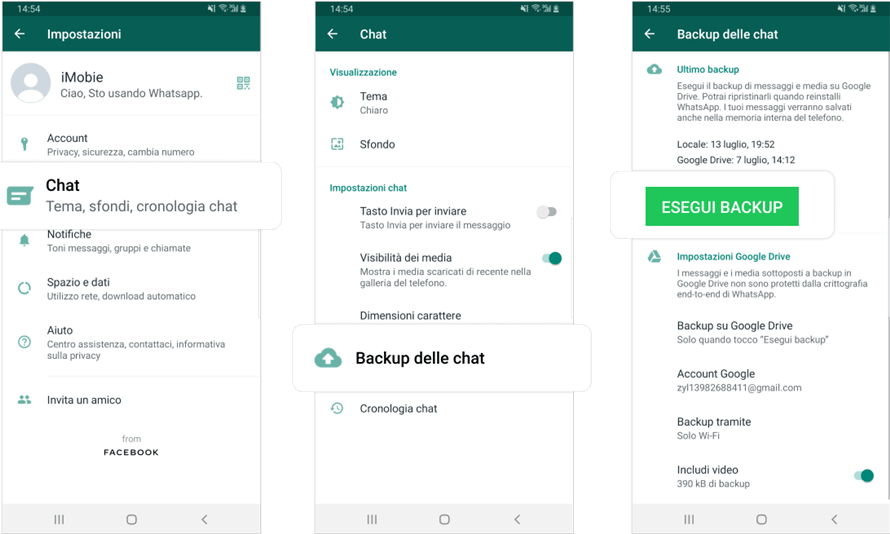
backup delle chat di whatsapp su android
Parte 2. Reinstallare e ripristinare WhatsApp
- Dopo aver eseguito il backup dei messaggi WhatsApp su Google Drive, disinstalla WhatsApp.
- Scarica WhatsApp sul tuo telefono dal Google Play Store.
- Apri WhatsApp e accedi al tuo account.
- Una volta completata la configurazione, WhatsApp cercherà un backup disponibile, tocca Ripristina > Avanti. Attendi il completamento del processo di ripristino.
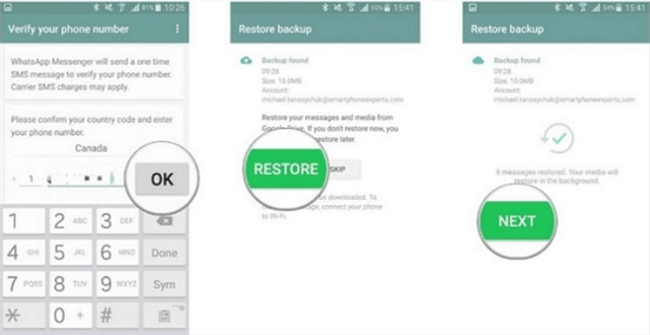
Configura WhatsApp e ripristina il backup
Su dispositivo iOS
Parte 1. Effettua il backup di WhatsApp su iPhone
- Apri l’applicazione WhatsApp sul tuo iPhone.
- Fai clic su Impostazioni nel menu in basso e fai clic su Chat.
- Seleziona l’opzione di Backup delle chat e tocca l’opzione “Esegui il backup adesso” per avviare il backup dei messaggi WhatsApp e delle foto allegate su iCloud.
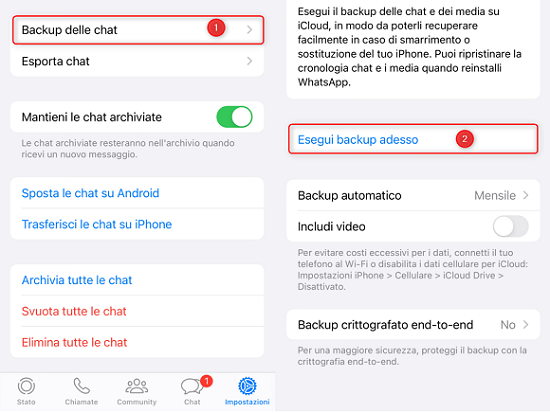
Effettua il backup di WhatsApp su iPhone
Questo richiede la connessione al WiFi e l’apertura di iCloud Drive.
Parte 2. Disinstalla e reinstalla WhatsApp da iPhone.
- Disinstallare WhatsApp su iPhone.
- Cerca WhatsApp nell’App Store e scaricalo sul tuo iPhone.
- Apri WhatsApp sul tuo iPhone e segui le istruzioni per completare i passaggi.
- Seleziona il tuo Paese e inserisci il tuo numero di telefono. Vedrai l’opzione “Ripristina da iCloud Drive”.
- Fai clic su “Ripristina cronologia chat” e attendi che i dati di WhatsApp vengano ripristinati da iCloud Drive.
Suggerimento bonus: recupera WhatsApp senza backup
Quando scopriamo di aver dimenticato di eseguire il backup su Google Cloud Drive o iCloud Cloud Drive prima di disinstallare o reinstallare il software, ma ora abbiamo disinstallato WhatsApp, cosa dovremmo fare per non perdere i dati? Fortunatamente, se sei stato così sfortunato da perdere dati, ora abbiamo un rimedio con PhoneRescue per iOS e Droidkit.
Recupera WhatsApp senza backup su iPhone
PhoneRescue per iOS è un fantastico programma per recuperare i dati iOS, recupera la cronologia chat, i contatti, le immagini e i video di WhatsApp molto più facilmente. Puoi eseguire un’anteprima dal vivo e selezionare i file WhatsApp di cui è stato eseguito il backup prima del ripristino.
PhoneRescue per iOS
PhoneRescue per iOS è un software di recupero dati per iPhone/iPad/iPod. Con 3 modalità di recupero: da dispositivo iOS, backup iTunes e iCloud, puoi recuperare facilmente 14 tipi di dati come foto, WhatsApp, ecc. Dispone inoltre di funzioni di riparazione del sistema, sblocco dello schermo e ripristino della password del tipo di schermo.
Scarica Gratis (Win) Compatibile con Windows
Scarica Gratis (Mac) Compatibile con Mac
Prova Gratis * 100% Pulito e Sicuro
Recupera WhatsApp senza backup su Android
Se desideri un modo sicuro per eseguire il backup e il ripristino completo dei dati di WhatsApp sul tuo dispositivo Android, Droidkit è un toolkit completo che può farlo! Può recuperare chat WhatsApp cancellati Android senza backup. E può gestire molto bene tutti i dati su Android, sia che tu voglia modificarli, trasferirli o eliminarli, bastano solo pochi clic per completarli. Per qualsiasi dispositivo Android, Droidkit è senza dubbio la scelta migliore. Quando ci dimentichiamo di eseguire il backup prima di disinstallare o reinstallare WhatsApp, per non perdere dati in questo momento, il nostro metodo di salvataggio più veloce è utilizzare Droidkit.
DroidKit supporta Recupera 13 tipi di dati da qualsiasi telefono o tablet Android, inclusa la maggior parte dei tipi di dati che utilizziamo ogni giorno, non è richiesto il root e l’operazione può essere completata nel più breve tempo possibile tramite un cavo dati e un computer. Durante il ripristino dei dati, fornisce anche due modalità per tra cui scegliere, che sono la modalità di recupero rapido e la modalità di recupero profondo. Oltre a questi Droidkit può anche riparare i problemi di sistema di quasi tutti i dispositivi Android, con controlli hardware e software. Scarica e prova subito Droidkit gratuitamente!
Scarica Gratis (Win) Compatibile con Windows Scarica Gratis (Mac) Compatibile con Mac
Prova Gratis* 100% Pulito e Sicuro
Conclusione
Quando dobbiamo disinstallare o reinstallare il software senza perdere dati, ti suggerisco di effettuare un backup in anticipo. Se disinstalli o reinstalli il software quando dimentichi di eseguire il backup, ti consigliamo di utilizzare strumenti professionali di backup e ripristino dei dati per salvare i nostri dati, spero che questo l’articolo è utile a tutti, grazie.
Recupero dei Dati Tips
Recupero Dati
Android
Recupero WhatsApp Android
- WhatsApp da Android a iPhone
- Backup WhatsApp Samsung
- Backup WhatsApp Huawei
- Sync iPhone Photos to Android
- Recupera media WatsApp
- Recupera WhatsApp senza backup Android
- Recupera foto cancellate WhatsApp
- Recupera WhatsApp dal mittente
- Recupera numeri WhatsApp
- Svuota cache WhatsApp
- Recupera video WhatsApp
Domande relative al prodotto? Contatta il nostro team di supporto per ottenere una soluzione rapida >
