[3 Métodos] Cómo exportar un chat de WhatsApp con facilidad
Exportar chat de WhatsApp puede ser útil si quieres cambiar de celular, o si simplemente quieres respaldar mensajes y archivos importantes para no perder información. El problema surge si no tenemos suficiente información sobre cómo hacerlo. Por eso, aquí te enseñamos todo lo que debes saber al respecto.

Android Trucos
Desbloquear
Android
- Quitar bloqueo de pantalla
- Omitir cuenta de Google
- Desbloquear celular ZTC
- Eliminar el patrón
- Saltar cuenta Google Samsung
- Desbloquear celular con cuenta Google
- Formatear un Huawei
- TOP 5 Programas para liberar Samsung
- Top aplicaciones para desbloquear
- Desbloquear un Samsung
- Desbloquear una tablet Android
Recuperar datos
Android
- Recuperar contactos borrados
- Recuperar fotos de borradas Google Fotos
- Recuperar contactos de SIM
- Recuperar videos borrados Samsung
- Recuperar fotos borradas Huawei
- Extraer datos de dispositivo dañado
- Recuperar archivos borrados
- Recuperar foto de WhatsApp
- Recuperar llamadas borradas Samsung
- Recuperar SMS borrados XiaoMi
Exportar chat WhatsApp es un proceso que permite guardar y transferir tus conversaciones a otros dispositivos o plataformas. Este procedimiento es útil para mantener un registro de tus chats importantes, respaldar tus datos o migrar tus conversaciones a otro servicio de mensajería. Aunque puede parecer complicado al principio, exportar chat WhatsApp es bastante sencillo una vez que conoces los pasos.
En este artículo, te enseñamos qué es y cómo exportar un chat de WhatsApp de la mejor manera, incluso si no quieres descargar una app de terceros o no quieres perder demasiado tiempo en ello, aunque quieras asegurarte que tus mensajes y archivos estén totalmente protegidos. A continuación, te contamos todo sobre exportar chat WhatsApp.
ÍndiceOcultar
Forma 1: Cómo exportar chat WhatsApp sin descargar un App
¿Qué significa exportar chat en WhatsApp? Básicamente, esto se refiere a guardar en un único archivo toda la información de tus chats de WhatsApp para luego pasarla a otro dispositivo o simplemente respaldarla en la nube, en tu ordenador o en un dispositivo de almacenamiento. Sin descargar ninguna app de terceros, WhatsApp te permite exportar un chat fácilmente, de la siguiente manera:
- Paso 1: Abre la aplicación de WhatsApp en tu dispositivo móvil.
- Paso 2: Selecciona el chat que deseas exportar e ingresa al menú de opciones (los tres puntos verticales) en la esquina superior derecha de la pantalla.
- Paso 3: Selecciona Más > Exportar chat.
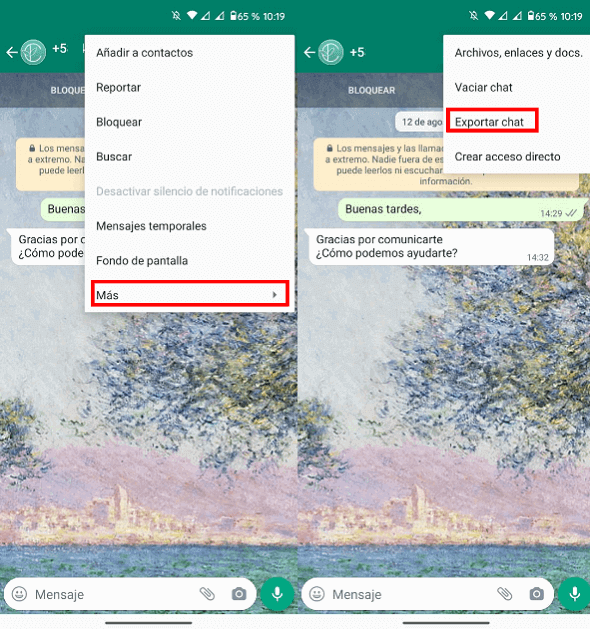
Abre el menú de opciones del chat y luego escoge la opción Exportar chat
- Paso 4: Elige si quieres incluir o no los archivos multimedia o no, y selecciona el método para exportar el chat. Puedes enviarlo por correo electrónico, guardar en Google Drive, entre otros.
- Paso 5: Sigue las instrucciones en pantalla para completar la exportación, ¡y listo!
Lo tedioso de este método para exportar chat de WhatsApp es que no puedes seleccionar varios simultáneamente, debes hacerlo chat por chat. Si quieres hacerlo más eficiente, chequea el siguiente método.
Aprender más:Cómo ver el WhatsApp de tu pareja en tu celular>
Forma 2: Cómo pasar o exportar chat WhatsApp a otro dispositivo
Si te preguntas cómo exportar un chat de WhatsApp sin tener que hacerlo por cada chat individual, te recomendamos usar un programa especializado en este tipo de tareas, como DroidKit. Este programa tiene una herramienta llamada Administrador de datos > Gestor de WhatsApp que te permite gestionar de forma sencilla tu dispositivo Android, no solo exportar chat WhatsApp. Algunas características del programa son:
- El programa se puede usar en ordenadores Windows o Mac de uso personal, o de baja gama. Además, admite dispositivos de casi cualquier marca y versión de Android. DroidKit soporta más de 20.000 modelos de dispositivos en el mercado, incluye Samsung, LG, Motorola, HUAWEI, OnePlus o cualquier otro fabricante de Android.
- La herramienta Administrador de datos > Gestor de WhatsApp te permite exportar chat de WhatsApp directamente a otro dispositivo, sin perder datos, y rápidamente.
- Es un programa completo que tiene herramientas para desbloquear pantalla, reparar el sistema, limpiar caché, transferir datos de Android a Android e incluso para recuperar datos borrados.
- De todas las apps similares de pago que se consiguen en la web, DroidKit es la más confiable y completa en relación a su precio.
A continuación, te enseñamos cómo exportar un chat de WhatsApp utilizando DroidKit – Gestor de WhatsApp.
Paso 1: En cualquier ordenador Windows o Mac, descarga e instala DroidKit.
Descargar Gratis(Win) Funciona en todos Windows Descargar Gratis(Mac) Funciona en todos Mac
Descargar GratisPara Win & Mac
Paso 2: Activa el programa y selecciona la herramienta Administrador de datos > Gestor de WhatsApp, puedes conectar el dispositivo al ordenador usando un cable USB.
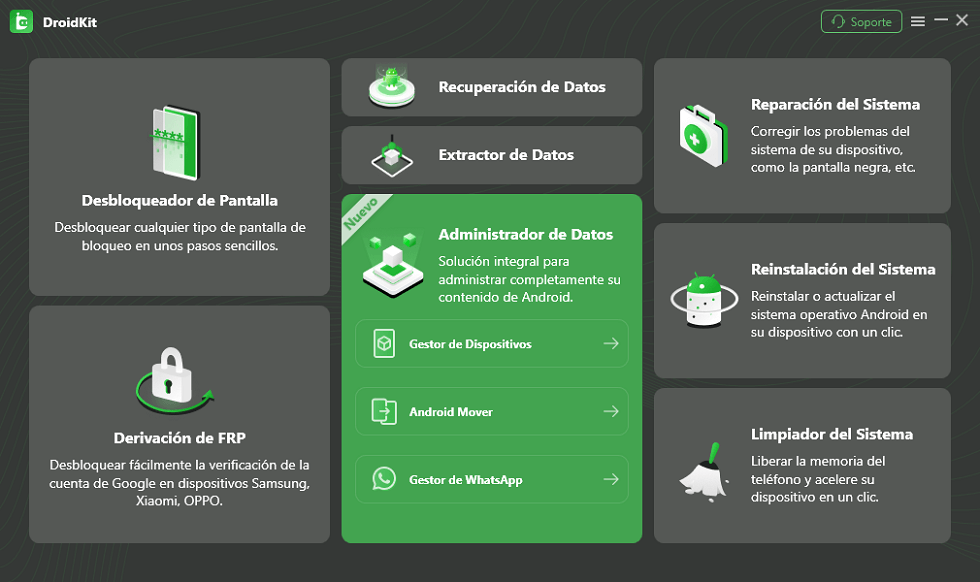
Abre Administrador de Datos – Cómo exportar chat WhatsApp
Paso 3: En el Apartado de WhatsApp al dispositivo, selecciona la opción Transferir ahora.
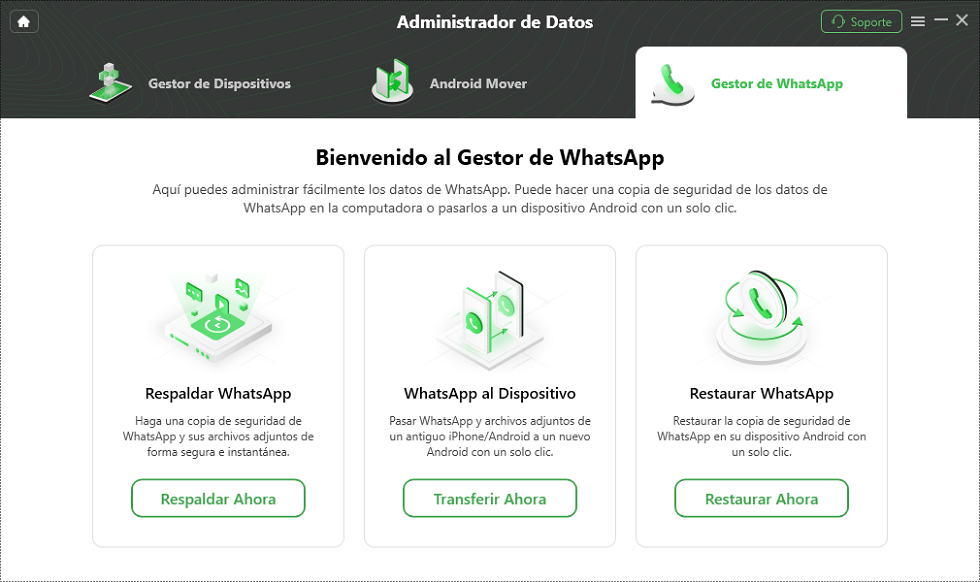
Abre Gestor de WhatsApp para exportar chat de WhatsApp
Paso 4: Haz clic en Transferir ahora una vez has verificado que el orden de los dispositivos es correcto y estás transfiriendo los datos bien.
Sigue los pasos en pantalla para crear una copia de seguridad, y haz clic en Siguiente para exportar chat de WhatsApp.
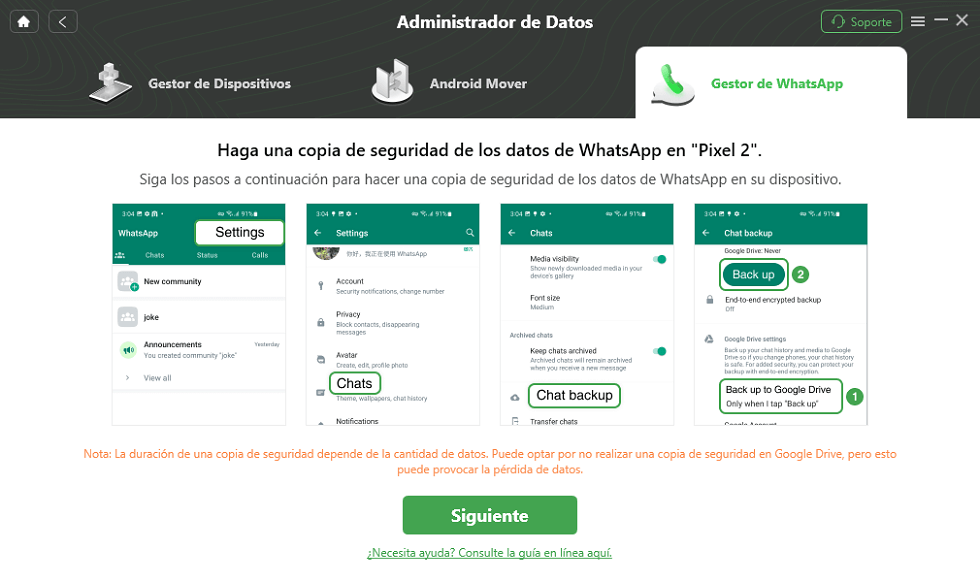
Sigue las instrucciones
Paso 5: Espera unos segundos a que se complete la transferencia, sin desconectar el celular.

Espera un momento a que se complete el proceso
Paso 6: Luego de un momento, se mostrará en pantalla un mensaje que indica que la transferencia ha sido completada. Puedes desconectar tu celular.

Cómo exportar un chat de WhatsApp con éxito
Forma 3: Cómo exportar un chat de WhatsApp a Telegram
La última forma de exportar chat de WhatsApp es utilizar Telegram, una forma que no muchas personas saben que existe, pero puede servir para agilizar el proceso. Incluso, te permite mantener tus conversaciones al cambiar de plataforma. A continuación, te contamos cómo exportar un chat de WhatsApp:
- Paso 1: Abre WhatsApp y selecciona el chat que deseas exportar.
- Paso 2: Toca el menú de opciones (los tres puntos verticales) en la esquina superior derecha.
- Paso 3: Selecciona Exportar chat.
- Paso 4: En el menú de compartir que aparece, selecciona Telegram.
- Paso 5: En Telegram, elige la conversación donde deseas importar los mensajes.
- Paso 6: Confirma la acción seleccionando la opción Importar en el mensaje emergente.
Preguntas frecuentes sobre exportar chat de WhatsApp
Ya que aprendiste todo sobre qué significa exportar chat en WhatsApp y cómo utilizar esta función a tu favor, te dejamos algunas preguntas comunes sobre el tema, que sirven para resumir todo lo que hemos dicho hasta ahora.
¿Cómo puedo exportar chat de WhatsApp?
Para exportar un chat de WhatsApp, debes abrir la conversación que deseas exportar, tocar el menú de opciones y seleccionar Exportar chat. Luego, puedes elegir si deseas incluir archivos multimedia y seleccionar el método para exportar el chat. También puedes usar DroidKit.
¿Puedo exportar un chat de WhatsApp a otro servicio de mensajería?
Sí, puedes exportar un chat de WhatsApp a otros servicios de mensajería como Telegram. Al exportar el chat, selecciona la aplicación a la que deseas enviar la conversación.
¿Se incluyen los archivos multimedia al exportar un chat de WhatsApp?
Al exportar un chat, WhatsApp te preguntará si deseas incluir los archivos multimedia. Puedes elegir incluirlos o exportar solo el texto del chat.
¿Hay algún límite en la cantidad de chats que puedo exportar en WhatsApp?
No hay un límite específico en la cantidad de chats que puedes exportar en WhatsApp. Sin embargo, ten en cuenta que los chats con una gran cantidad de mensajes o archivos multimedia pueden requerir más tiempo para ser exportados.
Artículos relacionados:
- ¿Cómo recuperar mensajes borrados de whatsapp sin desinstalarlo?
- Como recuperar un audio borrado de WhatsApp
- ¿Cómo recuperar archivos de whatsapp con/sin copia de segurida
Conclusión
En conclusión, exportar chat WhatsApp es un proceso sencillo y directo que te permite mantener un registro de tus conversaciones. Aunque WhatsApp ofrece una opción incorporada para exportar chats, herramientas externas como DroidKit pueden facilitar aún más este proceso. DroidKit es una herramienta completa para la gestión de datos de Android que puede ayudarte a exportar tus chats de WhatsApp con facilidad, ofreciendo opciones adicionales y una mayor flexibilidad. Esperemos que consigas el método que mejor se adapte a tus necesidades para exportar chat WhatsApp.

DroidKit
Como una solución completa de Android, DroidKit puede ayudarlo fácilmente a recuperar datos perdidos del teléfono Android, desbloquear la pantalla, saltar el bloqueo de FRP e incluso solucionar fallas del sistema.
Producto-relacionado preguntas? Contacta nuestro equipo de soporte para soluciones rápidas >
