Samsung Knox Umgehen: Ein Leitfaden zu Deaktivierung, Risiken und Alternativen
Samsung Knox ist eine robuste Sicherheitsplattform, die viele Samsung Geräte schützt. In manchen Fällen möchten Nutzer Knox jedoch deaktivieren, etwa nach einem Passwort-Verlust. Dieser Artikel erklärt, was Samsung Knox ist, welche Folgen das Umgehen haben kann und listet verschiedene methodische Ansätze auf.

Die Sicherheitsarchitektur moderner Samsung Smartphones ist komplex und leistungsstark. Im Zentrum steht oft Samsung Knox, eine Plattform, die Unternehmensdaten und Privatsphäre schützen soll. Doch was, wenn diese Sicherheitsebene zum Hindernis wird? Vielleicht haben Sie das Gerät eines verstorbenen Angehörigen geerbt, ein gebrauchtes Handy gekauft oder schlicht Ihr Passwort vergessen. In solchen Notsituationen suchen viele nach Wegen, Samsung Knox zu umgehen oder zu deaktivieren. Dieser Artikel beleuchtet das Thema sachlich, zeigt mögliche Wege und vor allem die damit verbundenen Risiken auf. Ziel ist es, Ihnen informierte Entscheidungen zu ermöglichen und sichere Alternativen aufzuzeigen.
Teil 1: Was ist Samsung Knox?
Samsung Knox ist eine von Samsung entwickelte, hardwaregestützte Sicherheitsplattform für Android-Geräte. Sie schafft eine vertrauenswürdige Ausführungsumgebung, die geschäftliche und private Daten auf demselben Gerät strikt voneinander trennt (z.B. durch einen separaten „Knox Workspace“). Knox schützt vor Malware, unbefugtem Zugriff und sorgt für die Integrität des Betriebssystems vom Boot-Vorgang an.
Die Hauptaufgaben von Knox sind:
- Absicherung des Bootloaders und des Kernels.
- Verschlüsselung sensibler Daten.
- Bereitstellung eines sicheren Containers für Geschäfts-Apps und -Daten.
- Verhindern von Root-Zugriff und modifizierten Systemen.
Was passiert, wenn ich die Knox-Registrierung deaktiviere oder Knox umgehe?
1. Knox Warranty Void (Knox-Garantie unwiderruflich ungültig): Dies ist die wichtigste und irreparable Konsequenz. Ein spezieller Hardware-Fuse (eFuse) wird im Prozessor physisch „durchgebrannt“. Dadurch erkennt das Gerät jegliche Beeinträchtigung der Knox-Integrität. Die Knox-Funktionen sind dauerhaft und unwiderruflich deaktiviert.
2. Verlust von Unternehmensfunktionen: Apps und Daten im Knox Workspace sind nicht mehr zugänglich. Unternehmensrichtlinien (MDM) können oft nicht mehr erzwungen werden.
3. Sicherheitsrisiko: Das gesamte Sicherheitskonzept des Geräts ist geschwächt.
4. Wertverlust: Ein Gerät mit „Knox 0x1“ (Tripped) hat einen deutlich geringeren Wiederverkaufswert.
5. Ausschluss von offiziellen Updates: Samsung kann Geräte mit modifiziertem Status von Updates ausschließen.
6. Funktionsverlust: Bestimmte Apps, die Knox benötigen (z.B. Samsung Pay, Secure Folder auf älteren Modellen, einige Banking-Apps), funktionieren möglicherweise nicht mehr.
Teil 2: Methoden zum Umgehen oder Deaktivieren von Knox (mit Risikohinweis)
⚠️ WICHTIGER RISIKOHINWEIS: Die folgenden Methoden können Ihr Gerät dauerhaft beschädigen („Brick“), die Garantie unwiderruflich ungültig machen (Knox 0x1) und Sicherheitslücken öffnen. Führen Sie diese Schritte nur auf eigenes Risiko und nur durch, wenn Sie vollständig verstehen, was die Konsequenzen sind. Sichern Sie vorher alle wichtigen Daten.
Methode 1: Deaktivierung über die Einstellungen (nur für bestimmte Knox-Komponenten)
Beschreibung: Nicht Knox selbst, sondern damit verbundene Dienste wie „Samsung-Systemdienste“ oder „Secure Folder“ können manuell gestoppt werden.
Schritte:
1. Gehen Sie zu Einstellungen > Apps.
2. Tippen Sie auf das Drei-Punkte-Menü und wählen Sie System-Apps anzeigen.
3. Suchen Sie nach Apps wie „Knox“, „Secure Folder“, „Samsung Security“.
4. Tippen Sie auf die App und wählen Sie Deaktivieren oder Stoppen (falls verfügbar).
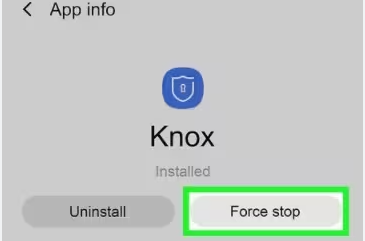
Wirkung: Oberflächliche Deaktivierung von Diensten, die Knox-Integrität bleibt erhalten. Kein Garantieverlust.
Methode 2: Factory Reset (Werksreset) im Wiederherstellungsmodus
Beschreibung: Setzt das Gerät auf Werkseinstellungen zurück. Dies umgeht nicht Knox oder FRP (Factory Reset Protection), wenn das Google-Konto nicht entfernt wurde, kann aber in Kombination mit anderen Schritten genutzt werden.
Schritte:
1. Schalten Sie das Gerät aus.
2. Halten Sie Lautstärke hoch + Power + Home (falls vorhanden) gedrückt, bis das Samsung-Logo erscheint.
3. Im „Recovery Mode“ navigieren Sie mit den Lautstärketasten zu Wipe data / factory resetund bestätigen mit der Power-Taste.
4. Wählen Sie Yes und bestätigen Sie.
5. Starten Sie das Gerät mit Reboot system now neu.
Wirkung: Löscht alle Benutzerdaten. Wenn FRP aktiv ist, wird nach dem Neustart die Verifikation des zuvor verwendeten Google-Kontos verlangt.
Methode 3: Flashen eines Custom ROMs oder eines modifizierten Firmware-Images (fortgeschritten)
Beschreibung: Ersetzt die offizielle Samsung-Software durch eine benutzerdefinierte. Dies löst mit hoher Wahrscheinlichkeit den Knox eFuse aus (0x1).
Vorbereitung: OEM-Entsperrung im Entwickler-Menu aktivieren (setzt Daten zurück), Treiber, Odin-Tool (Samsung-Flasher), Custom ROM/Recovery wie TWRP herunterladen.
Schritte (vereinfacht):
1. Bootloader entsperren (über Entwickleroptionen).
2. Gerät in den Download-Modus starten (Lautstärke runter + Power + Home).
3. Mit Odin auf dem PC die angepasste Firmware oder TWRP-Recovery flashen.
4. Über TWRP ein Custom ROM installieren oder Systempartitionen modifizieren.
Wirkung: Knox ist deaktiviert, Garantie ist erloschen. Höchstes Risiko, das Gerät zu beschädigen.
Methode 4: Nutzung von Exploits oder älteren Sicherheitslücken
Beschreibung: Nutzung von veralteten, nicht gepatchten Sicherheitslücken in bestimmten Android-/Knox-Versionen, um Root-Rechte zu erlangen oder FRP zu umgehen.
Hinweis: Diese Lücken werden mit Sicherheitsupdates geschlossen. Methoden für ein Modell der Galaxy S7 funktionieren nicht auf einem S22. Sie erfordern gezielte Recherche in Foren wie XDA-Developers und sind oft komplex.
Teil 3: iMobie DroidKit als professionelle Alternative in Notsituationen
Wenn Ihr primäres Ziel nicht die Deaktivierung von Knox selbst ist, sondern der Zugang zu einem gesperrten Gerät (vergessener PIN, Muster, Passwort) oder die Lösung eines FRP (Factory Reset Protection)-Locks nach einem Reset, dann sind spezialisierte Tools oft die sicherere Wahl.
iMobie DroidKit ist eine solche All-in-One-Software für Android-Problembehebung, die speziell für Notfall-Zugriffe ohne Datenverlust (in einigen Modi) entwickelt wurde.
Warum DroidKit hier eine Überlegung wert ist:
- Kein Knox-Trip: Die Hauptfunktionen von iMobie DroidKit zielen darauf ab, mit der bestehenden Systemintegrität zu arbeiten oder Daten aus Backup-Zugängen wiederherzustellen. Sie brennen den Knox eFuse nicht physisk, da sie nicht auf das Flashen von Custom Bootloadern oder Kernels abzielen.
- Fokus auf Entsperrung: Die „Bildschirm entsperren“-Funktion ist eine Kernkompetenz. Sie kann helfen, Sperrcodes, PINs und Muster auf vielen Geräten zu entfernen, ohne dass dafür Root-Zugriff nötig ist.
- FRP (Google-Konto) Umgehung: iMobie DroidKit bietet oft dedizierte Module, um den FRP-Schutz nach einem Reset auf unterstützten Geräten zu entfernen.
- Benutzerfreundlich: Im Vergleich zu manuellen Hack-Methoden bietet es eine geführte, grafische Oberfläche.
- Sicherer: Das Risiko, das Gerät zu „bricken“, ist deutlich geringer als bei manuellen Flashing-Versuchen.
Gratis Download(Win) Verfügbar für alle Windows Gratis Download(Mac) Verfügbar für alle Mac
Gratis Herunterladen* 100 % sauber und sicher
So können Sie Ihr Samsung-Handy mit iMobie DroidKit entsperren:
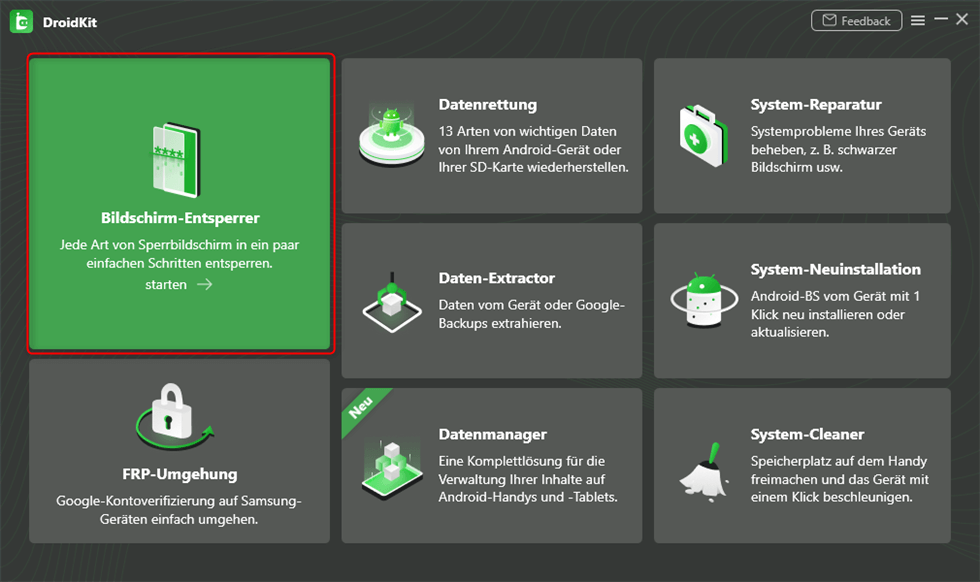
Schritt 1: Laden Sie iMobie DroidKit auf Ihren Computer herunter und Starten Sie iMobie DroidKit >klicken Sie auf „Bildschirm entsperren“.
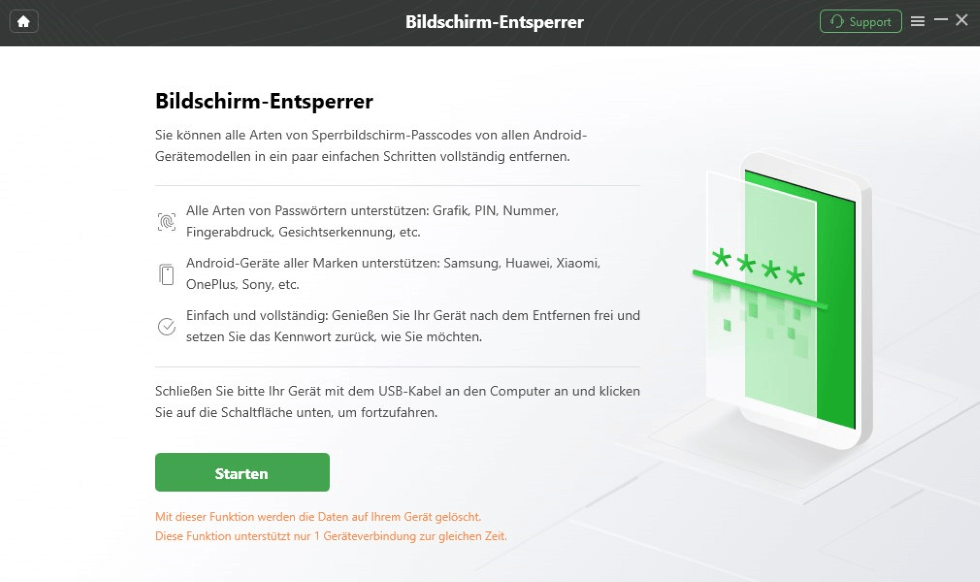
Schritt 2: Vergewissern Sie sich, dass Ihr Handy über das Datenkabel mit Ihrem PC verbunden ist, und klicken Sie „Starten“ an.
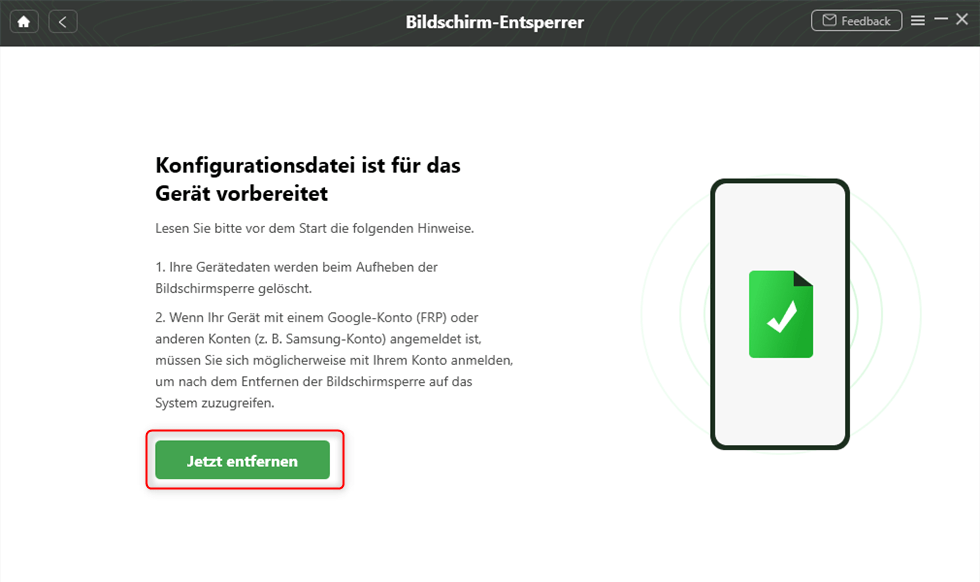
Schritt 3: Wenn die Konfigurationsdatei fertig ist, lesen Sie die Hinweise auf dem Bildschirm sorgfältig durch und klicken Sie dann auf „Jetzt entfernen“.
Schritt 4: Folgen Sie den Anweisungen auf dem Bildschirm, um den Wiederherstellungsmodus Ihres Geräts aufzurufen, und dann tippen Sie „Weiter“ an.
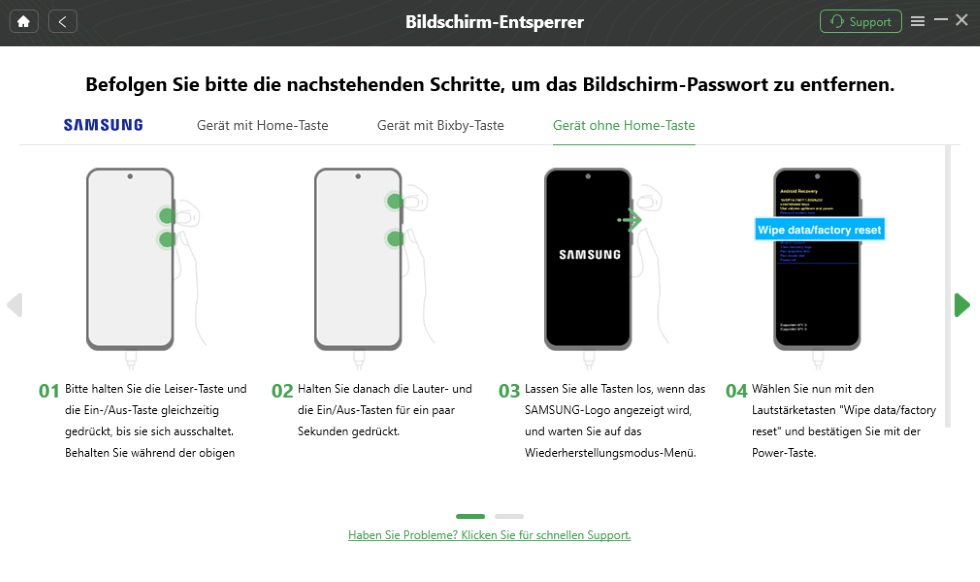
Schritt 5: Nachdem Sie die Cache-Partition auf Ihrem Gerät geleert haben, beginnt DroidKit, Ihren Bildschirm zu entsperren. Warten Sie geduldig ein paar Minuten, bis die Bildschirmsperre entfernt ist.
Wie bereits erwähnt bietet iMobie DroidKit auch die Funktion, Samsung FRP-Sperren zu entfernen. Wenn Sie interessiert sind, lesen Sie bitte: Samsung-frp-entfernen-schnelle-loesung-ohne-risiko>
FAQs (Häufig gestellte Fragen)
F1: Kann ich Samsung Knox komplett und ohne Folgen von meinem Handy entfernen?
A1: Nein. Knox ist tief in Hardware und Firmware integriert. Jeder Versuch, es vollständig zu entfernen, führt zum Auslösen des Knox Warranty Void (0x1) und ist irreversibel.
F2: Setzt ein einfacher Werksreset Knox zurück?
A2: Nein. Ein Werksreset löscht nur Benutzerdaten. Der Knox-Status (0x0 oder 0x1) ist in der Hardware gespeichert und kann nicht zurückgesetzt werden.
F3: Hilft iMobie DroidKit dabei, Knox direkt zu deaktivieren?
A3: Nein. DroidKit ist kein Tool zum Deaktivieren von Knox. Es ist ein Tool zur Problemlösung, das in Notsituationen wie vergessenen Bildschirmsperren oder FRP-Locks helfen kann, ohne dabei notwendigerweise den Knox-Status zu verändern.
F4: Was bedeutet „Knox 0x1“ genau?
A4: „0x0“ bedeutet der Knox-Schutz ist intakt. „0x1“ bedeutet, dass die Integrität der Knox-Plattform verletzt wurde (z.B. durch nicht autorisiertes Flashen, Rooten). Der Wechsel von 0x0 zu 0x1 ist permanent.
Verpassen Sie nicht:
Samsung-handy-schwarzer-bildschirm-so-beheben>
Samsung-recovery-modus-startet-nicht>
Fazit
Das Umgehen oder Deaktivieren von Samsung Knox ist ein schwerwiegender Schritt mit dauerhaften Konsequenzen, vor allem dem irreparablen Verlust der Knox-Garantie (0x1). Die manuellen Methoden sind riskant, komplex und oft gerätespezifisch. Sie sollten nur von erfahrenen Nutzern in Betracht gezogen werden, die die Risiken vollständig akzeptieren.
Bevor Sie zu solch radikalen Mitteln greifen, lohnt es sich, das eigentliche Problem zu identifizieren: Geht es wirklich um Knox selbst oder um eine gesperrte Bildschirmsperre oder FRP-Schutz? In diesen häufigen Notsituationen bieten professionelle Tools wie iMobie DroidKit eine weniger invasive und risikoärmere Alternative. Sie setzen auf die Wiederherstellung des Zugangs, ohne das Sicherheitsfundament des Geräts zwangsläufig zu zerstören.
Unser Rat: Klären Sie Ihr genaues Ziel. Für den Zugang bei Passwortverlust prüfen Sie zuerst Tools wie DroidKit. Für eine tiefgreifende Systemmodifikation, die Knox opfert, informieren Sie sich gründlich in spezialisierten Foren und gehen das Risiko bewusst ein. Die Sicherheitsarchitektur von Samsung ist eine Stärke – ihr Umgehen sollte der letzte Ausweg sein.

iMobie DroidKit
Als vollständige Android-Lösung kann DroidKit Ihnen dabei helfen, verlorene Daten mit/ohne Sicherung wiederherzustellen, den Android-Bildschirm zu entsperren, die FRP-Sperre zu umgehen, Systemprobleme zu beheben usw. innerhalb von Minuten.
Weitere Fragen über Produkt? Kontaktieren Sie unser Support Team, um Lösungen zu bekommen >
